Documentos Google
Documentos de Google es un procesador de texto en línea que te permite crear documentos y darles formato, además de trabajar con otras personas. Consulta estas cinco sugerencias principales para usar Documentos de Google.

Para crear un nuevo documento, sigue estos pasos: En la computadora, abre la pantalla principal de Documentos en docs.google.com.
En la esquina superior izquierda, en "Iniciar un nuevo documento", selecciona En blanco
 .También puedes crear nuevos documentos desde la URL docs.google.com/create.
Paso 2: Edita el documento y dale formato
Para editar un documento, sigue estos pasos:
En la computadora, abre un archivo de Documentos de Google.
Para seleccionar una palabra, haz doble clic en ella o usa el cursor para seleccionar el texto que deseas cambiar.
Empieza a editar el archivo.
Para deshacer o rehacer una acción, en la parte superior, haz clic en Deshacer
 .
.Nota: Para editar un documento en un dispositivo con pantalla táctil, como un Pixel, presiona dos veces el documento para comenzar a escribir.
Puedes agregar y editar texto, párrafos, espaciado y mucho más en un documento. Da formato a párrafos o cambia la fuente
Agrega un título, encabezado o índice
Paso 3: Comparte contenido y colabora con otras personas
Puedes compartir archivos y carpetas con otras personas y elegir si pueden ver, editar o comentar el contenido.
Los documentos en línea de Google ofrecen muchas funciones útiles para la producción y gestión de contenidos escritos. Te mostramos cómo aprovecharlas.
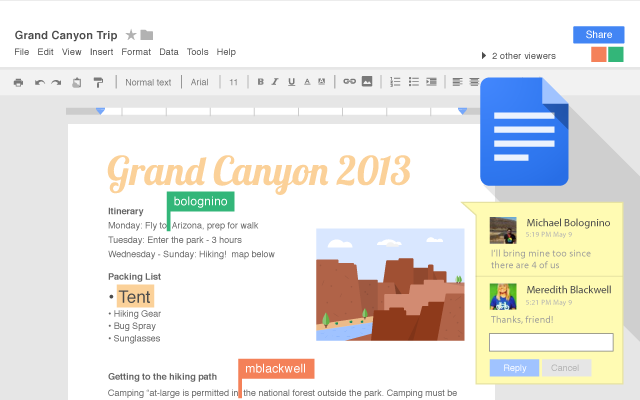
Mantener un flujo constante de publicaciones requiere de una buena coordinación y trabajo en equipo, por esto, una de las principales tareas del marketing de contenidos es la gestión.
Hay muchas herramientas online que pueden apoyar las distintas etapas, desde la selección inicial de temáticas hasta la difusión de los artículos en distintas plataformas. Para los procesos intermedios de producLos documentos en línea de Google ofrecen muchas funciones útiles para la producción y gestión de contenidos escritos. Te mostramos cómo aprovecharlas.
Mantener un flujo constante de publicaciones requiere de una buena coordinación y trabajo en equipo, por esto, una de las principales tareas del marketing de contenidos es la gestión.
Hay muchas herramientas online que pueden apoyar las distintas etapas, desde la selección inicial de temáticas hasta la difusión de los artículos en distintas plataformas. Para los procesos intermedios de producción y edición, en IDA trabajamos con Google Docs, los documentos en línea de Google Drive.
Además de ser gratuitos y fáciles de usar, estos documentos ofrecen varias opciones para desarrollar los contenidos y coordinar las revisiones posteriores entre personas y equipos.
En esta nota describimos las principales herramientas y te contamos cómo puedes aprovecharlas.
Estructurar contenidos
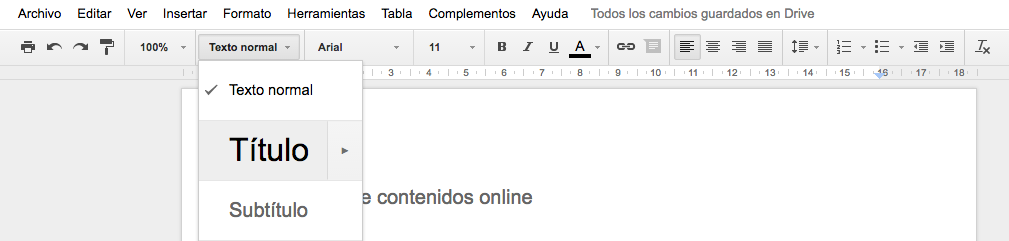
Google Docs ofrece todas las opciones clásicas de los procesadores de texto. Usando el tablero principal de edición, es posible insertar:
- Títulos y subtítulos: Permite indicar cuando un texto es un párrafo (texto normal), un título o un subtítulo. Si después vas a copiar y pegar el texto en un gestor de contenidos, te recomendamos usar como título principal el “Título 1” y como secundarios los siguientes “Título 2”, “Título 3”, etc.
- Listas: Pueden ser numeradas y no numeradas e incluir sub listas en varios niveles.
- Imágenes: Permite insertar gráficos, ilustraciones y cualquier apoyo visual en un archivo de imagen.
- Tablas: En “insertar tabla” se puede indicar el número de columnas y líneas para generar rápidamente una tabla.
- Destacados: Se pueden usar negritas, cursivas y subrayar palabras y frases para destacarlas.
Una de las grandes ventajas de usar estos elementos, es que generan el código HTML correspondiente. Es decir, si copias el texto y lo pegas en un gestor de contenidos como WordPress, este mantendrá su estructura mostrando en el código los H1, H2, ul, y table que correspondan, ahorrando el trabajo de volver a marcarlos.
Trabajo colaborativo en línea
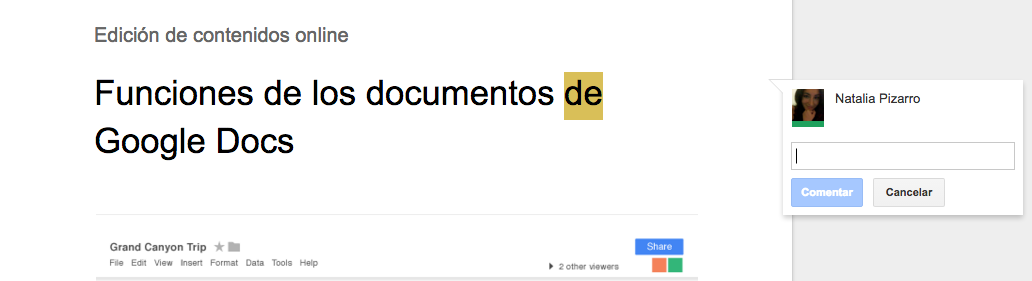
Esta es probablemente una de las funciones más útiles, ya que facilita mucho el trabajo cuando hay más de una persona colaborando en un artículo, desde distintos lugares. Para editar, comentar y discutir los contenidos con otras personas, en tiempo real o diferido, puedes usar las siguientes funciones:
- Comentarios: Selecciona una palabra y presiona en “Comentarios” y luego “Comentar” para dejar un mensaje en un punto específico del documento. Una vez publicado, otros editores podrán contestar en la misma ventana o hacer click en “resolver” para borrarla e indicar que han recibido la información.
- Edición simultánea: Varias personas pueden realizar cambios en un documento online al mismo tiempo y todos los cambios se guardan de forma automática.
- Chat: Cuando hay más de una persona en línea editando el documento, es posible abrir un chat para discutir temáticas en tiempo real.
Elementos de navegación
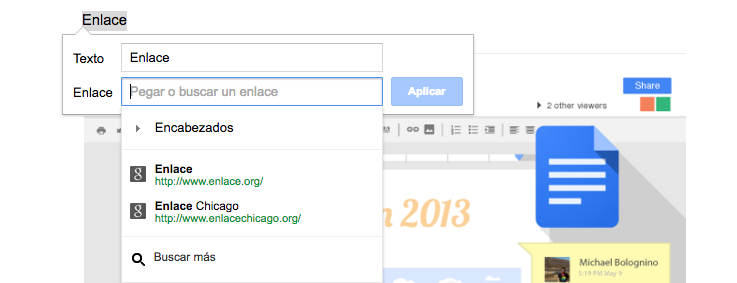
Una de las grandes ventajas de los artículos digitales es la opción de insertar hipervínculos y elementos adicionales para hacer referencias de todo tipo. En Google Docs es posible usar:
- Enlaces: Pueden ser internos o externos y usarse para complementar la información con artículos relacionados, indicar fuentes o explicar conceptos. Además, no solo puede ser una url, también es posible enlazar a subtítulos del documento.
- Número de página: Permite a los colaboradores orientarse dentro de un documento y hacer referencias.
- Índice: Genera una tabla de contenidos que toma los distintos niveles de títulos y subtítulos y los enlaza al punto específico en el documento.
Investigar, revisar y definir conceptos
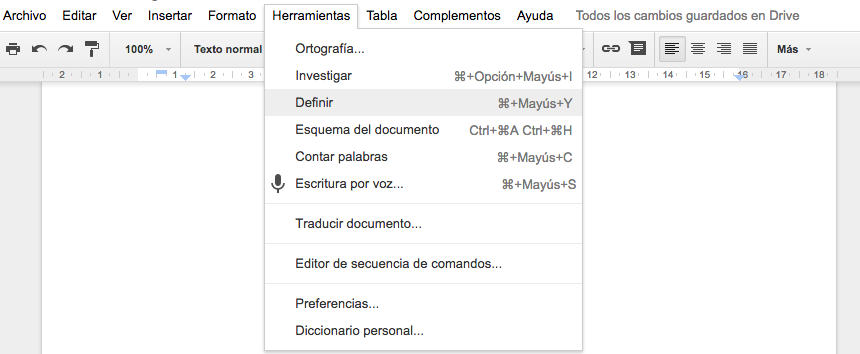
Si estás desarrollando una temática que no manejas mucho, las opciones “Investigar” y “Definir” te pueden ayudar:
- Investigar: Abre una ventana que sugiere artículos relacionados y permite hacer búsquedas directas en Google.
- Definir: Permite buscar una palabra en un diccionario integrado.
Una vez que tengas listos los contenidos, la función “Ortografía” te permitirá hacer una revisión general para descartar errores de tipeo y faltas ortográficas.
Otras herramientas que pueden ser útiles son el contador de palabras, el esquema del documento (navegación lateral) y la escritura por voz.
Revisión y control de cambios

Al hacer clic en el mensaje “Todos los cambios guardados en Drive” se accede al “Historial de revisión”, un registro de todas las versiones y modificaciones que se han hecho en el documento.
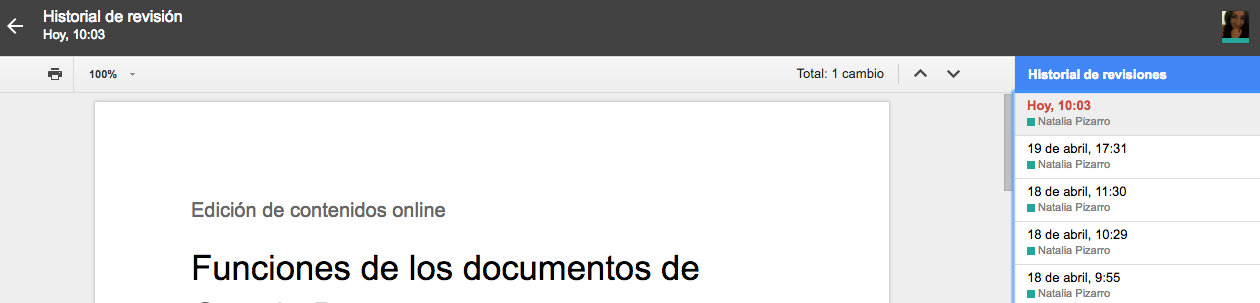
Además, en el historial se indica la fecha, hora y autor de los cambios realizados. Esto es muy útil cuando se necesita volver a una versión anterior o identificar los cambios que ha ingresado un colaborador en particular.
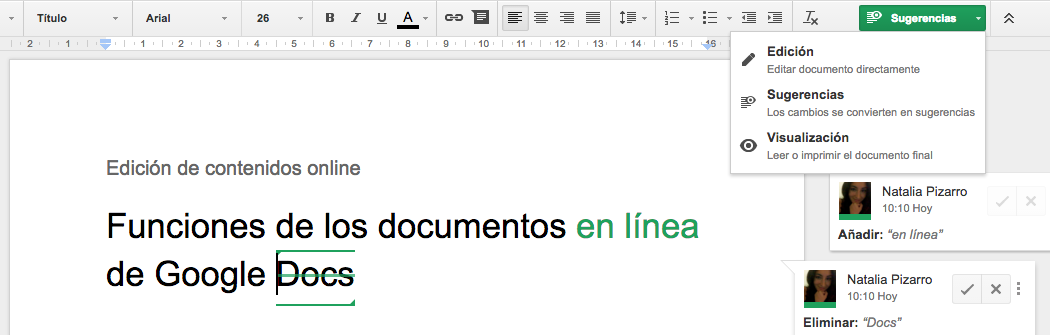
Otra forma de controlar los cambios es usando el modo “Sugerencias”. Por defecto, el modo seleccionado es “Edición”, el que permite introducir cambios directamente en el documento.
Al seleccionar “Sugerencias”, cada cambio introducido quedará marcado en el documento y generará un comentario. Otros colaboradores podrán aceptar las sugerencias para que se realicen los cambios o rechazarlas para borrar los mensajes.
Les recomendamos usar este modo sólo si las correcciones son menores (puntuación, acentuación y ortografía), ya que cuando se hacen modificaciones mayores el texto queda lleno de marcas que dificultan mucho la visualización de los cambios.
Gestión de permisos y privacidad
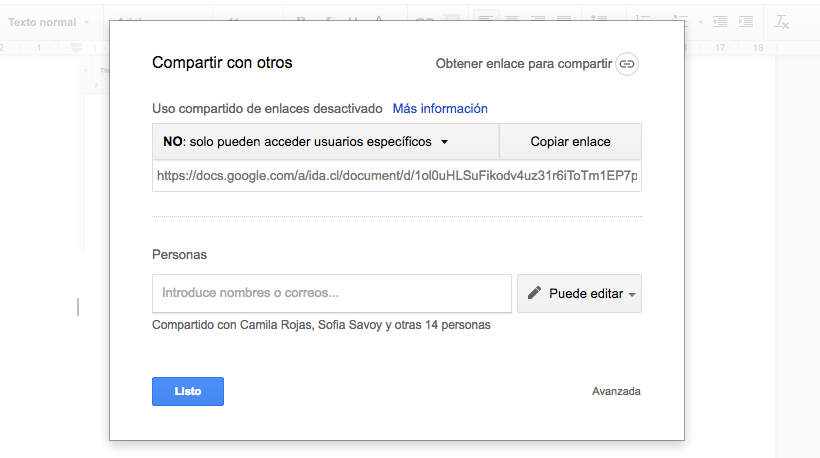
La privacidad es una de las mayores preocupaciones de nuestros clientes al trabajar con documentos en línea. Google Docs. ofrece varias opciones para asegurarnos de que la información podrá ser accedida por el público que debe usarla y además permite gestionar las acciones que cada persona podrá realizar.
Con el “uso compartido de enlaces” se puede indicar si el documento estará disponible en la red para que cualquiera lo acción y edición, en IDA trabajamos con Google Docs., los documentos en línea de Google Drive.
Además de ser gratuitos y fáciles de usar, estos documentos ofrecen varias opciones para desarrollar los contenidos y coordinar las revisiones posteriores entre personas y equipos.
En esta nota describimos las principales herramientas y te contamos cómo puedes aprovecharlas.
Estructurar contenidos
Google Docs. ofrece todas las opciones clásicas de los procesadores de texto. Usando el tablero principal de edición, es posible insertar:
- Títulos y subtítulos: Permite indicar cuando un texto es un párrafo (texto normal), un título o un subtítulo. Si después vas a copiar y pegar el texto en un gestor de contenidos, te recomendamos usar como título principal el “Título 1” y como secundarios los siguientes “Título 2”, “Título 3”, etc.
- Listas: Pueden ser numeradas y no numeradas e incluir sub listas en varios niveles.
- Imágenes: Permite insertar gráficos, ilustraciones y cualquier apoyo visual en un archivo de imagen.
- Tablas: En “insertar tabla” se puede indicar el número de columnas y líneas para generar rápidamente una tabla.
- Destacados: Se pueden usar negritas, cursivas y subrayar palabras y frases para destacarlas.
Una de las grandes ventajas de usar estos elementos, es que generan el código HTML correspondiente. Es decir, si copias el texto y lo pegas en un gestor de contenidos como WordPress, este mantendrá su estructura mostrando en el código los H1, H2, ul, y table que correspondan, ahorrando el trabajo de volver a marcarlos.
Trabajo colaborativo en línea
Esta es probablemente una de las funciones más útiles, ya que facilita mucho el trabajo cuando hay más de una persona colaborando en un artículo, desde distintos lugares. Para editar, comentar y discutir los contenidos con otras personas, en tiempo real o diferido, puedes usar las siguientes funciones:
- Comentarios: Selecciona una palabra y presiona en “Comentarios” y luego “Comentar” para dejar un mensaje en un punto específico del documento. Una vez publicado, otros editores podrán contestar en la misma ventana o hacer click en “resolver” para borrarla e indicar que han recibido la información.
- Edición simultánea: Varias personas pueden realizar cambios en un documento online al mismo tiempo y todos los cambios se guardan de forma automática.
- Chat: Cuando hay más de una persona en línea editando el documento, es posible abrir un chat para discutir temáticas en tiempo real.
Elementos de navegación
Una de las grandes ventajas de los artículos digitales es la opción de insertar hipervínculos y elementos adicionales para hacer referencias de todo tipo. En Google Docs es posible usar:
- Enlaces: Pueden ser internos o externos y usarse para complementar la información con artículos relacionados, indicar fuentes o explicar conceptos. Además, no solo puede ser una url, también es posible enlazar a subtítulos del documento.
- Número de página: Permite a los colaboradores orientarse dentro de un documento y hacer referencias.
- Índice: Genera una tabla de contenidos que toma los distintos niveles de títulos y subtítulos y los enlaza al punto específico en el documento.
Investigar, revisar y definir conceptos
Si estás desarrollando una temática que no manejas mucho, las opciones “Investigar” y “Definir” te pueden ayudar:
- Investigar: Abre una ventana que sugiere artículos relacionados y permite hacer búsquedas directas en Google.
- Definir: Permite buscar una palabra en un diccionario integrado.
Una vez que tengas listos los contenidos, la función “Ortografía” te permitirá hacer una revisión general para descartar errores de tipeo y faltas ortográficas.
Otras herramientas que pueden ser útiles son el contador de palabras, el esquema del documento (navegación lateral) y la escritura por voz.
Revisión y control de cambios
Al hacer clic en el mensaje “Todos los cambios guardados en Drive” se accede al “Historial de revisión”, un registro de todas las versiones y modificaciones que se han hecho en el documento.
Además, en el historial se indica la fecha, hora y autor de los cambios realizados. Esto es muy útil cuando se necesita volver a una versión anterior o identificar los cambios que ha ingresado un colaborador en particular.
Otra forma de controlar los cambios es usando el modo “Sugerencias”. Por defecto, el modo seleccionado es “Edición”, el que permite introducir cambios directamente en el documento.
Al seleccionar “Sugerencias”, cada cambio introducido quedará marcado en el documento y generará un comentario. Otros colaboradores podrán aceptar las sugerencias para que se realicen los cambios o rechazarlas para borrar los mensajes.
Les recomendamos usar este modo sólo si las correcciones son menores (puntuación, acentuación y ortografía), ya que cuando se hacen modificaciones mayores el texto queda lleno de marcas que dificultan mucho la visualización de los cambios.
Gestión de permisos y privacidad
La privacidad es una de las mayores preocupaciones de nuestros clientes al trabajar con documentos en línea. Google Docs. ofrece varias opciones para asegurarnos de que la información podrá ser accedida por el público que debe usarla y además permite gestionar las acciones que cada persona podrá realizar.
Con el “uso compartido de enlaces” se puede indicar si el documento estará disponible en la red para que cualquiera lo encuentre, si solo podrá ser accedido por usuarios específicos o si estará disponible para un grupo particular.
1. Opciones de Visibilidad
Lo primero que necesitas saber sobre compartir en Google Docs son las Opciones de Visibilidad, que controla quién puede ver los documentos. Tus documentos nuevos, hojas de cálculo, y presentaciones en Google Drive son privadas por defecto, pero desde el botón Compartir, puedes elegir hacer tus documentos visibles a ciertos individuos, a cualquiera con un enlace al documento, o al público en la web.
Paso 1. Cómo Compartir un Documento en Google Docs
Para ver tu configuración actual de compartir cuándo tienes un documento abierto en Google Docs, simplemente posiciónate sobre el botón Compartir en la parte superior derecha de tu documento. Ahí, verás una ventana emergente que muestra la privacidad actual del documento, que siempre será privada por defecto.
.jpg)
Para cambiar la configuración, haz click en el botón Compartir. La pantalla Compartir con otros usuarios aparece
.jpg)
Escribe los nombres de personas de tu lista de contactos o las direcciones de correo electrónico de personas con los que quieres compartir el documento.
.jpg)
Continúa agregando los nombres y direcciones de correo electrónico de cada persona con la que quieras compartir el documento. También puedes agregar una nota para tus colaboradores en el campo Agregar una nota.
Haz click en el botón Enviar en la parte inferior izquierda de la pantalla cuándo termines de agregar a los colaboradores.
Paso 2. Cómo Activar la Opción Mostrar el Vínculo
También puedes usar la pantalla Compartir con otros de Google Docs para activar las opciones de visibilidad del vínculo. Si la opción de mostrar el vínculo está activada, cualquiera que tenga el enlace a tu documento puede accesar a él.
.jpg)
Para activar la opción Uso compartido de vínculos, haz click en el ícono del enlace en la esquina superior de la pantalla. Una pantalla con un enlace aparece.
.jpg)
El sistema te proporciona un vínculo que puedes compartir con otros usuarios.
Nota: Es importante recordar que activar la opción compartir vínculo reduce la cantidad de control que tienes sobre quién puede ver el documento. Uno de tus revisores podría compartir el enlace con otros, y éstos podrían accesar al documento.
Paso 3. Usa las Opciones de la Configuración Avanzada para Compartir en Google Docs
Puedes definir aún más quién puede ver tu documento. Comienza desde la pantalla Compartir con otros usuarios.
.jpg)
Luego, selecciona Configuración Avanzada. En el menú Configuración de Uso Compartido, podrás cambiar quién puede ver el documento.
.jpg)
Toma nota de la Configuración del Propietario en la parte inferior de la página. Esta configuración está sólo disponible para el dueño del documento. Te permite limitar lo que los colaboradores pueden hacer con el documento.


No hay comentarios:
Publicar un comentario