miércoles, 21 de septiembre de 2022

hoja de calculo

 HOJA DE CALCULO 


Hojas de cálculo colaborativas, inteligentes y seguras para organizaciones dinámicas.
Hojas de cálculo se diseñó en función de las necesidades que tienen las organizaciones ágiles. Las funciones de IA le permiten utilizar las estadísticas correctas para tomar decisiones empresariales significativas. Asimismo, una arquitectura basada en la nube le permite colaborar con cualquier persona, en cualquier lugar y momento. La compatibilidad con sistemas externos, como Microsoft Office, elimina la complicación que supone trabajar con varias fuentes de datos. Además, dado que se desarrolló sobre la infraestructura de Google, Hojas de cálculo le da la libertad de crear y, al mismo tiempo, lo ayuda a proteger su información.

COMO SE USA 

Hojas de cálculo de Google es una app de hojas de cálculo en línea que te permite crear hojas de cálculo, aplicarles formato y trabajar con otras personas.


Paso 1: Crea una hoja de cálculo

Para crear una hoja de cálculo, sigue estos pasos:
  1.  Abre la Pantalla principal de Hojas de cálculo en sheets.google.com.
  1. Haz clic en Nueva . Se creará y abrirá la nueva hoja de cálculo.

También puedes crear nuevas hojas de cálculo desde la URL sheets.google.com/create.


Paso 2: Edita una hoja de cálculo y dale formato

Puedes agregar o editar texto, números o fórmulas en una hoja de cálculo, o bien aplicarles formato. 


Paso 3:
Comparte contenido y colabora con otras personas

Puedes compartir archivos y carpetas con otras personas y elegir si pueden ver, editar o comentar el contenido.


Operaciones matemáticas simples
Suma

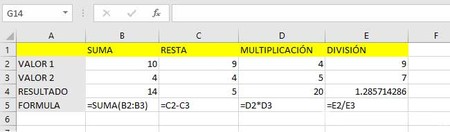
Antes de entrar en fórmulas más complicadas, veamos cómo hacer las operaciones matemáticas más simples: sumas, restas, multiplicaciones y divisiones. Técnicamente solo la suma es una fórmula, pues en el resto de los casos se usan operadores especiales.

  • SUMA: esta fórmula suma los valores de las celdas en su interior. Soporta tanto celdas separadas como intervalos. Ejemplo: =SUMA(A1:A50)

  • Restas: para restar los valores de dos celdas debes usar el símbolo de resta "-" entre ambas. Ejemplo: = A2 - A3

  • Multiplicaciones: para multiplicar los valores de dos celdas debes intercalar entre ellas un asterisco *. Ejemplo: = A1 * A3 * A5 * A8

  • Divisiones: para dividir los valores de dos celdas debes incluir entre ellas la raya /. Ejemplo: = A2 / C2

Excel respeta el orden lógico de las operaciones matemáticas (multiplicaciones y divisiones primero, luego sumas y restas) y suporta el uso de paréntesis para dar prioridad a unas operaciones sobre otras. De este modo, puedes crear fórmulas como = (A1 + C2) * C7 / 10 + (D2 - D1).

PROMEDIO
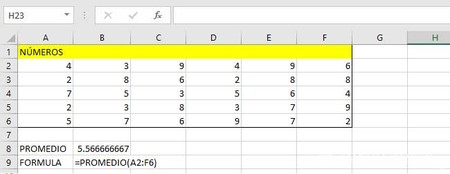
Promedio

La fórmula promedio devuelve el valor de promedio aritmético de las celdas que pases o rango de celdas que pases como parámetro. Este resultado también es conocido como media o media aritmética.

  • Uso=PROMEDIO (celdas con números)

  • Ejemplo=PROMEDIO (A2:B2)

MAX y MIN

Maxmin

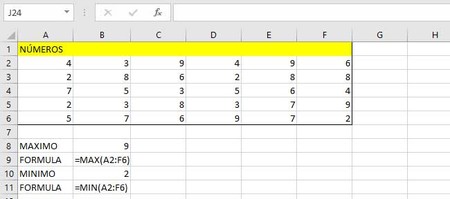
Si en lugar de querer saber la media aritmética deseas conocer cuál es el mayor valor o el menor valor de un conjunto, tienes a tu disposición dos fórmulas de nombres previsibles: MAX y MIN. Las puedes usar con celdas separadas o rangos de celdas.

  • Uso=MAX(celdas) / =MIN(celdas)
  • Ejemplo=MAX(A2:C8) / =MIN(A2,B4,C3,29)

SI.ERROR

Sierror

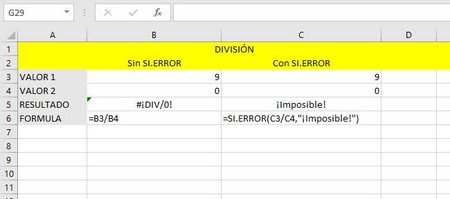
SI.ERROR es una fórmula que te sacará de más de un apuro. Con ella puedes evitar los errores #¡DIV/0! y similares. Esta fórmula te permite devolver un valor en el caso de que otra operación resulte un error. Esto es bastante común con divisiones, pues cualquier división entre cero dará error, pudiendo provocar una reacción en cadena de errores. La operación en cuestión puede ser una operación o cualquier otra fórmula.

  • Uso=SI.ERROR( operación, valor si hay un error)
  • Ejemplo=SI.ERROR (MAX(A2:A3) / MIN(C3:F9),"Ha habido un error").

SI
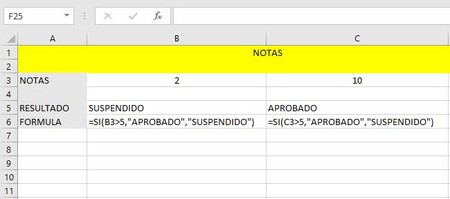
Si

SI es una de las fórmulas más potentes de EXCEL y es que con ella puedes devolver un resultado distinto según si se cumple la condición. De este modo, podrías usarlo para que una celda diga "APROBADO" si otra es un número superior a 5, o "SUSPENDIDO" si es inferior.

  • Uso=SI(condición, valor si se cumple la condición, valor si no se cumple)
  • Ejemplo=SI(B2="Madrid","España","Otro país")

CONTARA
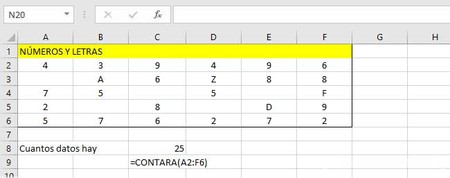
Contara

CONTARA es una de las fórmulas para contar valores. A diferencia del simple CONTAR, CONTARA cuenta también valores que no sean números. Lo único que ignora son las celdas vacías, de modo que te puede ser útil para saber cuántas entradas tiene una tabla, independientemente de si los datos son numéricos o no.

  • Uso=CONTARA(rango de celdas)

  • Ejemplo=CONTARA(A:A)

CONTAR.SI

Contarsi

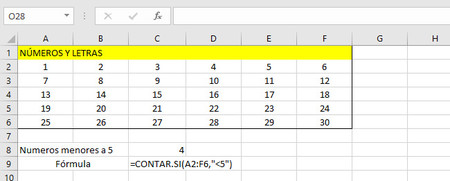
La fórmula CONTAR.SI es una especie de mezcla de las dos anteriores. Contará el rango de celdas especificado siempre y cuando cumplan ciertos requisitos. Estos puede ser que tengan cierto valor o que cumplan ciertas condiciones.

  • Uso=CONTAR.SI(rango de celdas, criterio)
  • Ejemplo=CONTAR.SI(C2:C, "Pepe")

ALEATORIO.ENTRE
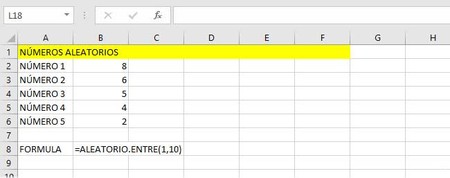
Aleatorioentre

Esta fórmula genera un número aleatorio entre otros dos números dados, y por tanto resulta ideal cuando necesitas elegir algo al azar. El número generado cambia cada vez que se regenera la hoja (por ejemplo, cuando escribes un nuevo valor).

  • Uso: =ALEATORIO.ENTRE( numero menor, numero mayor)

  • Ejemplo: =ALEATORIO.ENTRE (1,10)

DIAS

Dias

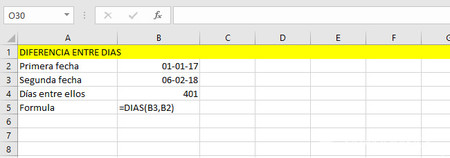
Los cálculos de fechas son siempre un tema peliagudo si los debes hacer a mano, pero todo es mucho más fácil cuando una fórmula hace el trabajo duro por ti. DIAS te dice el número de días que hay de diferencia entre dos fechas.

  • Uso: =DIAS( primera fecha, segunda fecha)

  • Ejemplo: =DIAS ("2/2/2018", B2)

AHORA

Ahora

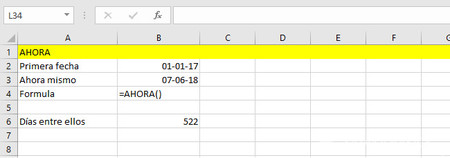
Otro esencial de Excel es la fórmula AHORA. Esta genera la fecha para el momento actual y es un dato que se actualizará automáticamente cada vez que abres la hoja o sus valores se recalculan (porque cambias una celda, por ejemplo). Esta fórmula no requiere de ningún parámetro.

  • Uso: =AHORA()

  • Ejemplo: =AHORA()

DIASEM

Diasem

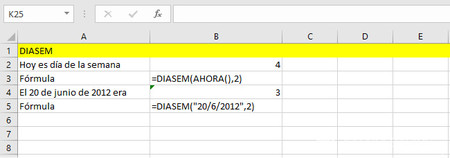
DIASEM es otra útil fórmula relacionada con fechas, que devuelve de forma numérica el día de la semana de una fecha. El lunes es el 1, el martes es el 2, y así sucesivamente, aunque hay varias formas de empezar a contar, como puedes indicar en el segundo parámetro.

  • Uso: =DIASEM (fecha, tipo de cuenta)

Para tipo de cuenta, debes usar uno de estos parámetros:

  • 1: números del 1 (domingo) al 7 (sábado)

  • 2: números del 1 (lunes) al 7 (domingo)

  • 3: números del 0 (lunes) al 6 (domingo)

  • 11: números del 1 (lunes) al 7 (domingo)

  • 12: números del 1 (martes) al 7 (lunes)

  • 13: números del 1 (miércoles) al 7 (martes)

  • 14: números del 1 (jueves) al 7 (miércoles)

  • 15: números del 1 (viernes) al 7 (jueves)

  • 16: números del 1 (sábado) al 7 (viernes)

  • 17: números del 1 (domingo) al 7 (sábado)

  • Ejemplo: =DIASEM (AHORA(), 2)

HIPERVINCULO
Hipervinculo

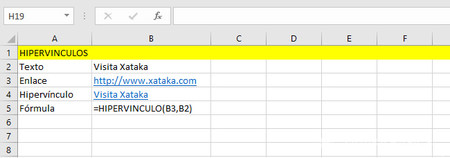
Excel convierte automáticamente las direcciones web en enlaces, pero si quieres crear un enlace con un texto distinto, necesitas usar una formula. Esa fórmula es HIPERVINCULO, con la cual puedes añadir enlaces a cualquier celda.

  • Uso: =HIPERVINCULO ( dirección del enlace, texto del enlace )

  • Ejemplo: =HIPERVINCULO ( "http://www.google.com", "Visita Google")

TRANSPONER
Transponer

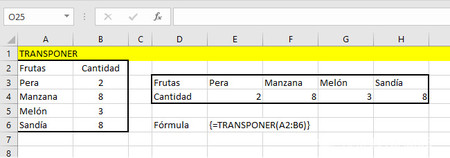
TRANSPONER cambia las filas por columnas y es una fórmula un poco especial. Debes aplicarla a una selección de filas que coincida de forma inversa con la tabla que quieres trasponer. Por ejemplo, si la tabla original tiene 2 filas y 4 columnas, necesitas aplicarla a 4 filas y 2 columnas. Además, es una fórmula de matriz, así que necesitas pulsar Control + Mayúsculas + Intro para aplicarla.

  • Uso: {=TRANSPONER { intervalo de celdas )}

  • Ejemplo: {=TRANSPONER ( A1:C20)}

REEMPLAZAR
Reemplazar

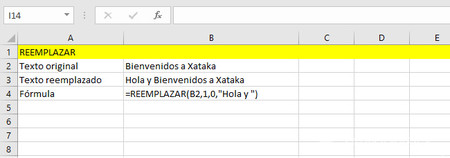
REEMPLAZAR es una útil fórmula con la cual puedes insertar o reemplazar parte de un texto. No consiste en reemplazar un texto por otro (esa es la fórmula SUSTITUIR), sino en insertar un texto en determinada posición y, opcionalmente, sustituyendo parte del texto original. Con sus dos parámetros eliges en qué posición se inserta el texto, así como a cuántos caracteres se eliminarán del texto original, después de esa posición

  • Uso: =REEMPLAZAR ( texto original, ubicación donde se inserta, caracteres del texto original que se borran, texto a insertar )

  • Ejemplo: =REEMPLAZAR ( "Feliz Navidad", 6, 8, " Hanukkah")

CONCATENAR
Concatenar

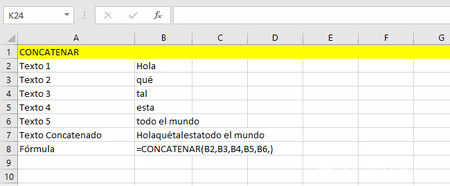
CONCATENAR es una fórmula que te puede sacar de varios apuros. Su utilidad es tan simple como juntar varios elementos de texto en un único texto. Como parámetro no puedes especificar un rango de celdas, sino celdas individuales separadas por comas.

  • Uso: =CONCATENAR( celda1, celda2, celda3 ... )

  • Ejemplo: =CONCATENAR ( A1, A2, A5, B9)

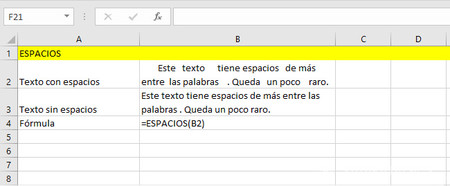
ESPACIOS
Espacios

Los espacios de más en un texto pueden ser problemáticos pues no siempre los podrás detectar a simple vista. Una forma de acabar con ellos fácilmente es con ESPACIOS, que elimina todos los espacios de más de un texto, independientemente de dónde se encuentren.

  • Uso: =ESPACIOS ( celda o texto con espacios de más )

  • Ejemplo: =ESPACIOS ( F3 )

ENCONTRAR

Encontrar

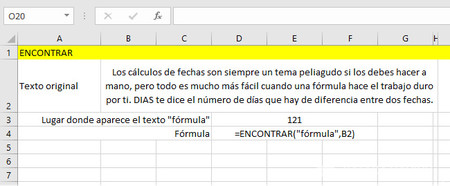
ENCONTRAR es una fórmula con la cual puedes saber si el texto de una celda contiene otro texto. En caso afirmativo, la fórmula devuelve la posición en el texto donde se encontró la primera concurrencia. Si no, devuelve un error (acuérdate de usar SI.ERROR para controlar estos casos).

  • Uso: =ENCONTRAR(texto que estás buscando, texto original)

  • Ejemplo: =ENCONTRAR ( "aguja", "pajar" )

viernes, 9 de septiembre de 2022

presentaciones de Google

 presentaciones de Google

Funciona de manera similar a la edición en PowerPoint, solo que, en la nube, donde se guardarán todos los cambios que realices. Puedes editar una plantilla previamente diseñada o crear una nueva desde el principio.


Para qué sirve Google Sliders

Una presentación en Google Sliders tiene la misma finalidad que una presentación de PowerPoint: servir de soporte visual en una exposición oral. No obstante, Google Sliders ofrece diferentes ventajas como poder tener tu presentación en la nube de Google y poder tener acceso a ella desde cualquier lugar y dispositivo, que varios usuarios puedan modificar la misma presentación al mismo tiempo o que todos los cambios se guarden automáticamente gracias al autoguardado.


Qué es una diapositiva en Google Sliders

Para terminar, te vamos a explicar que es una diapositiva en Google Sliders. ¡Estás a punto de conseguir un Máster en conocimientos de Google Sliders!

Las diapositivas en Google Sliders son todas las hojas que puedes editar dentro de la herramienta para poner en ellas tu contenido. Puedes modificar y hacer todos los cambios que quieras. Añade texto, imágenes, transiciones, cambia de color el fondo, añade enlaces a otras páginas… Google Sliders cuenta con un sinfín de posibilidades de edición a tu disposición.

Para dejar de compartir un archivo o carpeta que sea de tu propiedad, sigue estos pasos:

  1. Busca el archivo o la carpeta en Google Drive, Documentos de Google, Hojas de cálculo de Google o Presentaciones de Google.
  1. Abre o selecciona el archivo o la carpeta.
  1. Haz clic en Compartir o en el icono de Compartir .
  1. Busca a la persona con la que quieras dejar de compartir.
  1. A la derecha de su nombre, haz clic en la flecha hacia abajo Eliminar.
  1. Para guardar los cambios, haz clic en Guardar.

  1. Las personas que tienen acceso se muestran en "Configuración para compartir"; la opción "Guardar cambios" aparece en la parte inferior


¿Cómo se agrega animación a las presentaciones electrónicas?

Le mostramos cómo mejorar su presentación de Google Slides agregando transiciones animadas entre diapositivas. Pero tal vez desee animar texto, imágenes u objetos además o en su lugar. Aquí se explica cómo agregar animaciones en Presentaciones de Google.

En Microsoft PowerPoint, puede usar animaciones para controlar cuándo aparece una imagen o para revelar una línea a la vez. La buena noticia es que puedes agregar estos mismos tipos de animaciones en Google Slides. Ya sea que desee mejorar su presentación de diapositivas o enfatizar el contenido, es fácil de hacer y lo guiaremos a través de él.


viernes, 2 de septiembre de 2022

documentos google

Documentos Google 


Documentos de Google es un procesador de texto en línea que te permite crear documentos y darles formato, además de trabajar con otras personas. Consulta estas cinco sugerencias principales para usar Documentos de Google.


Paso 1: Crea un documento


Para crear un nuevo documento, sigue estos pasos: En la computadora, abre la pantalla principal de Documentos en docs.google.com.
En la esquina superior izquierda, en "Iniciar un nuevo documento", selecciona En blanco .También puedes crear nuevos documentos desde la URL docs.google.com/create.


Paso 2: Edita el documento y dale formato


Para editar un documento, sigue estos pasos:

En la computadora, abre un archivo de Documentos de Google.
Para seleccionar una palabra, haz doble clic en ella o usa el cursor para seleccionar el texto que deseas cambiar.
Empieza a editar el archivo.
Para deshacer o rehacer una acción, en la parte superior, haz clic en Deshacer o Rehacer .

Nota: Para editar un documento en un dispositivo con pantalla táctil, como un Pixel, presiona dos veces el documento para comenzar a escribir.


Puedes agregar y editar texto, párrafos, espaciado y mucho más en un documento. Da formato a párrafos o cambia la fuente
Agrega un título, encabezado o índice

Paso 3: Comparte contenido y colabora con otras personas


Puedes compartir archivos y carpetas con otras personas y elegir si pueden ver, editar o comentar el contenido.

Los documentos en línea de Google ofrecen muchas funciones útiles para la producción y gestión de contenidos escritos. Te mostramos cómo aprovecharlas.

google docs

Mantener un flujo constante de publicaciones requiere de una buena coordinación y trabajo en equipo, por esto, una de las principales tareas del marketing de contenidos es la gestión.

Hay muchas herramientas online que pueden apoyar las distintas etapas, desde la selección inicial de temáticas hasta la difusión de los artículos en distintas plataformas. Para los procesos intermedios de producLos documentos en línea de Google ofrecen muchas funciones útiles para la producción y gestión de contenidos escritos. Te mostramos cómo aprovecharlas.

google docs

Mantener un flujo constante de publicaciones requiere de una buena coordinación y trabajo en equipo, por esto, una de las principales tareas del marketing de contenidos es la gestión.

Hay muchas herramientas online que pueden apoyar las distintas etapas, desde la selección inicial de temáticas hasta la difusión de los artículos en distintas plataformas. Para los procesos intermedios de producción y edición, en IDA trabajamos con Google Docs, los documentos en línea de Google Drive.

Además de ser gratuitos y fáciles de usar, estos documentos ofrecen varias opciones para desarrollar los contenidos y coordinar las revisiones posteriores entre personas y equipos.

En esta nota describimos las principales herramientas y te contamos cómo puedes aprovecharlas.

Estructurar contenidos

image05

Google Docs ofrece todas las opciones clásicas de los procesadores de texto. Usando el tablero principal de edición, es posible insertar:

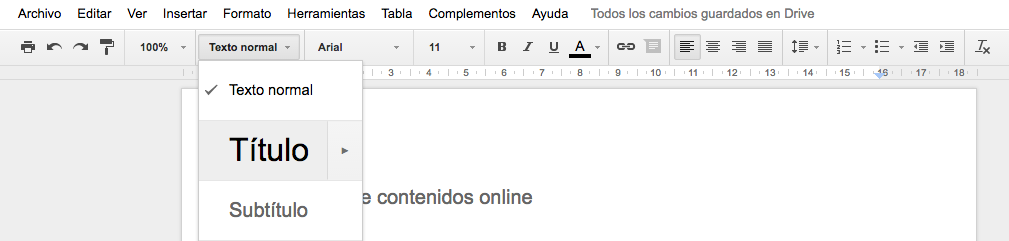
  • Títulos y subtítulos: Permite indicar cuando un texto es un párrafo (texto normal), un título o un subtítulo. Si después vas a copiar y pegar el texto en un gestor de contenidos, te recomendamos usar como título principal el “Título 1” y como secundarios los siguientes “Título 2”, “Título 3”, etc.
  • Listas: Pueden ser numeradas y no numeradas e incluir sub listas en varios niveles.
  • Imágenes: Permite insertar gráficos, ilustraciones y cualquier apoyo visual en un archivo de imagen.
  • Tablas: En “insertar tabla” se puede indicar el número de columnas y líneas para generar rápidamente una tabla.
  • Destacados: Se pueden usar negritas, cursivas y subrayar palabras y frases para destacarlas.

Una de las grandes ventajas de usar estos elementos, es que generan el código HTML correspondiente. Es decir, si copias el texto y lo pegas en un gestor de contenidos como WordPress, este mantendrá su estructura mostrando en el código los H1, H2, ul, y table que correspondan, ahorrando el trabajo de volver a marcarlos.

Trabajo colaborativo en línea

image06

Esta es probablemente una de las funciones más útiles, ya que facilita mucho el trabajo cuando hay más de una persona colaborando en un artículo, desde distintos lugares. Para editar, comentar y discutir los contenidos con otras personas, en tiempo real o diferido, puedes usar las siguientes funciones:

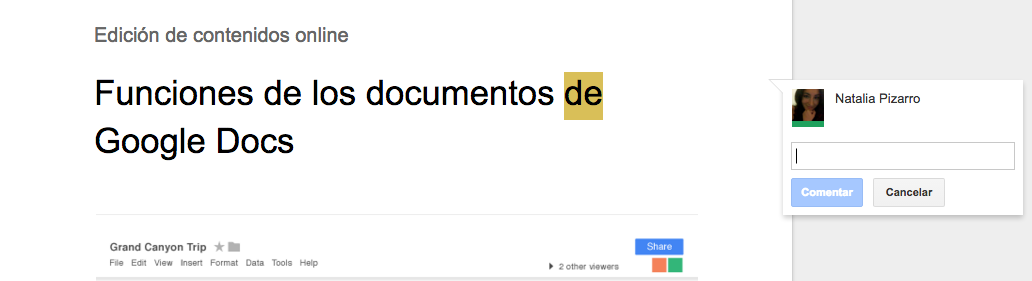
  • Comentarios: Selecciona una palabra y presiona en “Comentarios” y luego “Comentar” para dejar un mensaje en un punto específico del documento. Una vez publicado, otros editores podrán contestar en la misma ventana o hacer click en “resolver” para borrarla e indicar que han recibido la información.
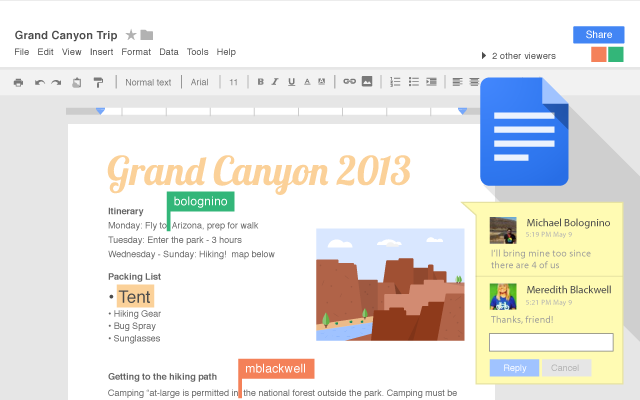
  • Edición simultánea: Varias personas pueden realizar cambios en un documento online al mismo tiempo y todos los cambios se guardan de forma automática.
  • Chat: Cuando hay más de una persona en línea editando el documento, es posible abrir un chat para discutir temáticas en tiempo real.

Elementos de navegación

image00

Una de las grandes ventajas de los artículos digitales es la opción de insertar hipervínculos y elementos adicionales para hacer referencias de todo tipo. En Google Docs es posible usar:

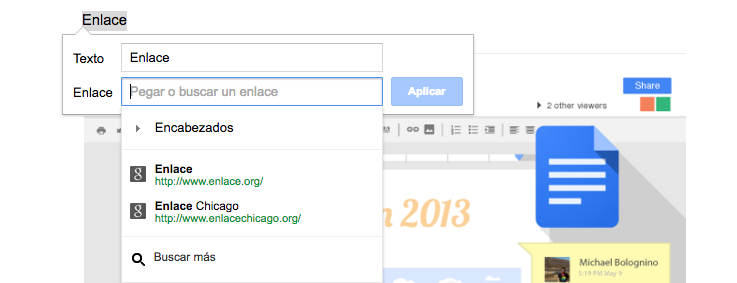
  • Enlaces: Pueden ser internos o externos y usarse para complementar la información con artículos relacionados, indicar fuentes o explicar conceptos. Además, no solo puede ser una url, también es posible enlazar a subtítulos del documento.
  • Número de página: Permite a los colaboradores orientarse dentro de un documento y hacer referencias.
  • Índice: Genera una tabla de contenidos que toma los distintos niveles de títulos y subtítulos y los enlaza al punto específico en el documento.

Investigar, revisar y definir conceptos

image03

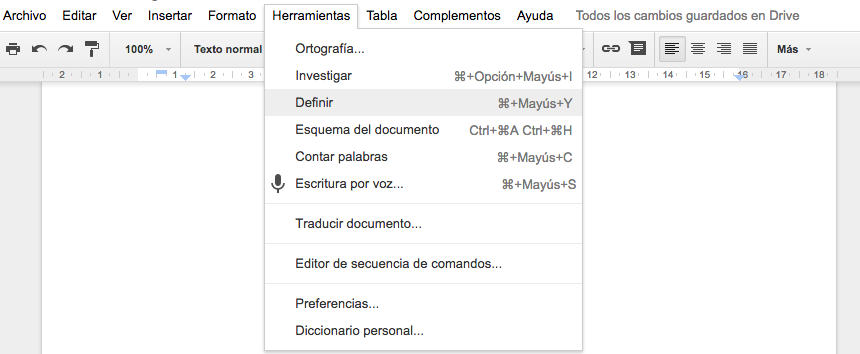
Si estás desarrollando una temática que no manejas mucho, las opciones “Investigar” y “Definir” te pueden ayudar:

  • Investigar: Abre una ventana que sugiere artículos relacionados y permite hacer búsquedas directas en Google.
  • Definir: Permite buscar una palabra en un diccionario integrado.

Una vez que tengas listos los contenidos, la función “Ortografía” te permitirá hacer una revisión general para descartar errores de tipeo y faltas ortográficas.

Otras herramientas que pueden ser útiles son el contador de palabras, el esquema del documento (navegación lateral) y la escritura por voz.

Revisión y control de cambios

image04

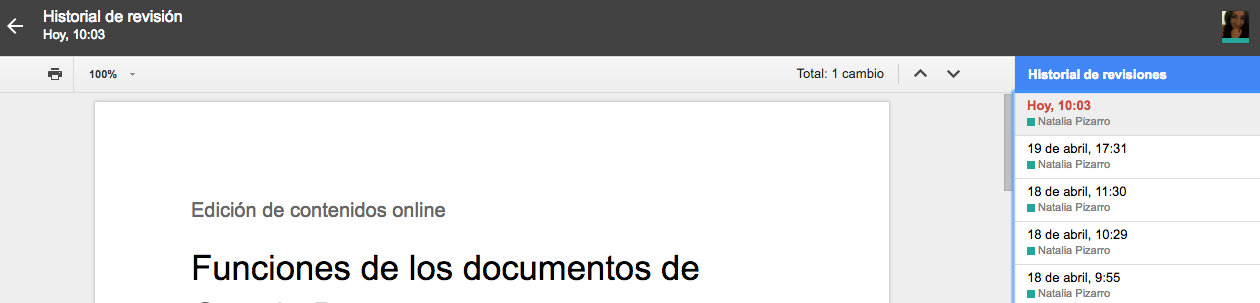
Al hacer clic en el mensaje “Todos los cambios guardados en Drive” se accede al “Historial de revisión”, un registro de todas las versiones y modificaciones que se han hecho en el documento.

image08

Además, en el historial se indica la fecha, hora y autor de los cambios realizados. Esto es muy útil cuando se necesita volver a una versión anterior o identificar los cambios que ha ingresado un colaborador en particular.

image07

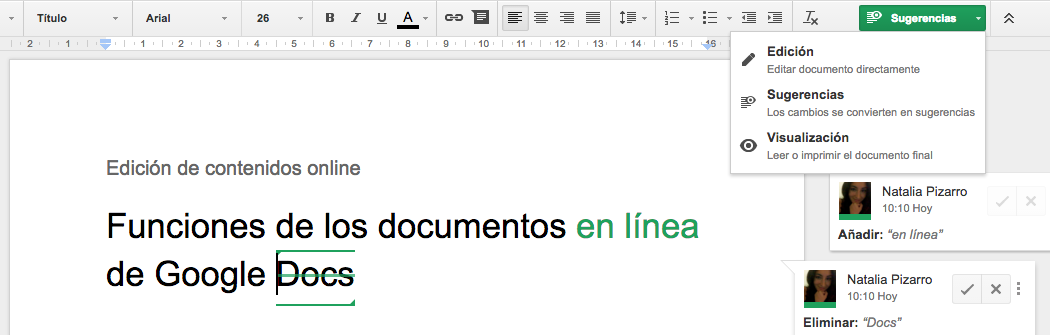
Otra forma de controlar los cambios es usando el modo “Sugerencias”. Por defecto, el modo seleccionado es “Edición”, el que permite introducir cambios directamente en el documento.

Al seleccionar “Sugerencias”, cada cambio introducido quedará marcado en el documento y generará un comentario. Otros colaboradores podrán aceptar las sugerencias para que se realicen los cambios o rechazarlas para borrar los mensajes.

Les recomendamos usar este modo sólo si las correcciones son menores (puntuación, acentuación y ortografía), ya que cuando se hacen modificaciones mayores el texto queda lleno de marcas que dificultan mucho la visualización de los cambios.

Gestión de permisos y privacidad

image01

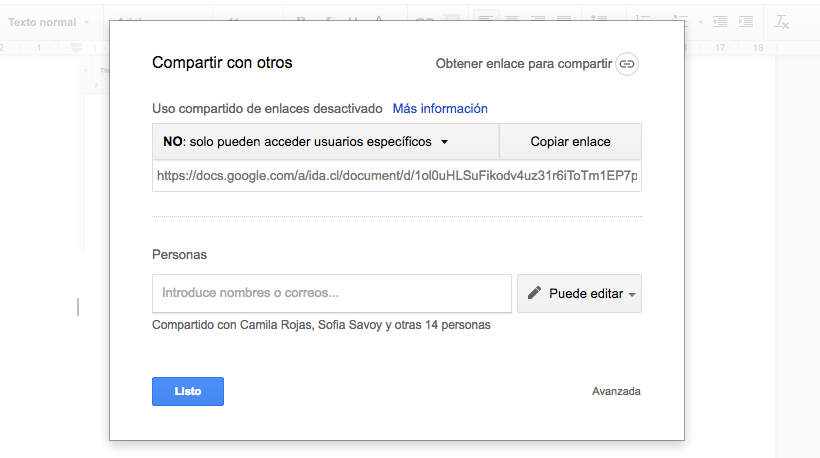
La privacidad es una de las mayores preocupaciones de nuestros clientes al trabajar con documentos en línea. Google Docs. ofrece varias opciones para asegurarnos de que la información podrá ser accedida por el público que debe usarla y además permite gestionar las acciones que cada persona podrá realizar.

Con el “uso compartido de enlaces” se puede indicar si el documento estará disponible en la red para que cualquiera lo acción y edición, en IDA trabajamos con Google Docs., los documentos en línea de Google Drive.

Además de ser gratuitos y fáciles de usar, estos documentos ofrecen varias opciones para desarrollar los contenidos y coordinar las revisiones posteriores entre personas y equipos.

En esta nota describimos las principales herramientas y te contamos cómo puedes aprovecharlas.

Estructurar contenidos

image05

Google Docs. ofrece todas las opciones clásicas de los procesadores de texto. Usando el tablero principal de edición, es posible insertar:

  • Títulos y subtítulos: Permite indicar cuando un texto es un párrafo (texto normal), un título o un subtítulo. Si después vas a copiar y pegar el texto en un gestor de contenidos, te recomendamos usar como título principal el “Título 1” y como secundarios los siguientes “Título 2”, “Título 3”, etc.
  • Listas: Pueden ser numeradas y no numeradas e incluir sub listas en varios niveles.
  • Imágenes: Permite insertar gráficos, ilustraciones y cualquier apoyo visual en un archivo de imagen.
  • Tablas: En “insertar tabla” se puede indicar el número de columnas y líneas para generar rápidamente una tabla.
  • Destacados: Se pueden usar negritas, cursivas y subrayar palabras y frases para destacarlas.

Una de las grandes ventajas de usar estos elementos, es que generan el código HTML correspondiente. Es decir, si copias el texto y lo pegas en un gestor de contenidos como WordPress, este mantendrá su estructura mostrando en el código los H1, H2, ul, y table que correspondan, ahorrando el trabajo de volver a marcarlos.

Trabajo colaborativo en línea

image06

Esta es probablemente una de las funciones más útiles, ya que facilita mucho el trabajo cuando hay más de una persona colaborando en un artículo, desde distintos lugares. Para editar, comentar y discutir los contenidos con otras personas, en tiempo real o diferido, puedes usar las siguientes funciones:

  • Comentarios: Selecciona una palabra y presiona en “Comentarios” y luego “Comentar” para dejar un mensaje en un punto específico del documento. Una vez publicado, otros editores podrán contestar en la misma ventana o hacer click en “resolver” para borrarla e indicar que han recibido la información.
  • Edición simultánea: Varias personas pueden realizar cambios en un documento online al mismo tiempo y todos los cambios se guardan de forma automática.
  • Chat: Cuando hay más de una persona en línea editando el documento, es posible abrir un chat para discutir temáticas en tiempo real.

Elementos de navegación

image00

Una de las grandes ventajas de los artículos digitales es la opción de insertar hipervínculos y elementos adicionales para hacer referencias de todo tipo. En Google Docs es posible usar:

  • Enlaces: Pueden ser internos o externos y usarse para complementar la información con artículos relacionados, indicar fuentes o explicar conceptos. Además, no solo puede ser una url, también es posible enlazar a subtítulos del documento.
  • Número de página: Permite a los colaboradores orientarse dentro de un documento y hacer referencias.
  • Índice: Genera una tabla de contenidos que toma los distintos niveles de títulos y subtítulos y los enlaza al punto específico en el documento.

Investigar, revisar y definir conceptos

image03

Si estás desarrollando una temática que no manejas mucho, las opciones “Investigar” y “Definir” te pueden ayudar:

  • Investigar: Abre una ventana que sugiere artículos relacionados y permite hacer búsquedas directas en Google.
  • Definir: Permite buscar una palabra en un diccionario integrado.

Una vez que tengas listos los contenidos, la función “Ortografía” te permitirá hacer una revisión general para descartar errores de tipeo y faltas ortográficas.

Otras herramientas que pueden ser útiles son el contador de palabras, el esquema del documento (navegación lateral) y la escritura por voz.

Revisión y control de cambios

image04

Al hacer clic en el mensaje “Todos los cambios guardados en Drive” se accede al “Historial de revisión”, un registro de todas las versiones y modificaciones que se han hecho en el documento.

image08

Además, en el historial se indica la fecha, hora y autor de los cambios realizados. Esto es muy útil cuando se necesita volver a una versión anterior o identificar los cambios que ha ingresado un colaborador en particular.

image07

Otra forma de controlar los cambios es usando el modo “Sugerencias”. Por defecto, el modo seleccionado es “Edición”, el que permite introducir cambios directamente en el documento.

Al seleccionar “Sugerencias”, cada cambio introducido quedará marcado en el documento y generará un comentario. Otros colaboradores podrán aceptar las sugerencias para que se realicen los cambios o rechazarlas para borrar los mensajes.

Les recomendamos usar este modo sólo si las correcciones son menores (puntuación, acentuación y ortografía), ya que cuando se hacen modificaciones mayores el texto queda lleno de marcas que dificultan mucho la visualización de los cambios.

Gestión de permisos y privacidad

image01

La privacidad es una de las mayores preocupaciones de nuestros clientes al trabajar con documentos en línea. Google Docs. ofrece varias opciones para asegurarnos de que la información podrá ser accedida por el público que debe usarla y además permite gestionar las acciones que cada persona podrá realizar.

Con el “uso compartido de enlaces” se puede indicar si el documento estará disponible en la red para que cualquiera lo encuentre, si solo podrá ser accedido por usuarios específicos o si estará disponible para un grupo particular.

1. Opciones de Visibilidad

Lo primero que necesitas saber sobre compartir en Google Docs son las Opciones de Visibilidad, que controla quién puede ver los documentos. Tus documentos nuevos, hojas de cálculo, y presentaciones en Google Drive son privadas por defecto, pero desde el botón Compartir, puedes elegir hacer tus documentos visibles a ciertos individuos, a cualquiera con un enlace al documento, o al público en la web.

Paso 1. Cómo Compartir un Documento en Google Docs

Para ver tu configuración actual de compartir cuándo tienes un documento abierto en Google Docs, simplemente posiciónate sobre el botón Compartir en la parte superior derecha de tu documento. Ahí, verás una ventana emergente que muestra la privacidad actual del documento, que siempre será privada por defecto.

Sharing in Google Docs
Posiciónate sobre el botón Compartir para ver tu configuración actual.

Para cambiar la configuración, haz click en el botón Compartir. La pantalla Compartir con otros usuarios aparece

The Share with others screen

Escribe los nombres de personas de tu lista de contactos o las direcciones de correo electrónico de personas con los que quieres compartir el documento.

The names or email addresses you wish to share with

Continúa agregando los nombres y direcciones de correo electrónico de cada persona con la que quieras compartir el documento. También puedes agregar una nota para tus colaboradores en el campo Agregar una nota.

Haz click en el botón Enviar en la parte inferior izquierda de la pantalla cuándo termines de agregar a los colaboradores.

Paso 2. Cómo Activar la Opción Mostrar el Vínculo

También puedes usar la pantalla Compartir con otros de Google Docs para activar las opciones de visibilidad del vínculo. Si la opción de mostrar el vínculo está activada, cualquiera que tenga el enlace a tu documento puede accesar a él.

Get shareable link
Haz click en el enlace en la esquina superior derecha para obtener un vínculo compartible.

Para activar la opción Uso compartido de vínculos, haz click en el ícono del enlace en la esquina superior de la pantalla. Una pantalla con un enlace aparece.

Link sharing in Google docs is on
Comparte el vínculo para compartir el documento.

El sistema te proporciona un vínculo que puedes compartir con otros usuarios.

Nota: Es importante recordar que activar la opción compartir vínculo reduce la cantidad de control que tienes sobre quién puede ver el documento. Uno de tus revisores podría compartir el enlace con otros, y éstos podrían accesar al documento.

Paso 3. Usa las Opciones de la Configuración Avanzada para Compartir en Google Docs

Puedes definir aún más quién puede ver tu documento. Comienza desde la pantalla Compartir con otros usuarios.

Advanced link on Share with others screen
Haz click en el enlace Configuración Avanzada para abrir el menú Configuración de Uso Compartido.

Luego, selecciona Configuración Avanzada. En el menú Configuración de Uso Compartido, podrás cambiar quién puede ver el documento.

Who has access list in Google Docs

Toma nota de la Configuración del Propietario en la parte inferior de la página. Esta configuración está sólo disponible para el dueño del documento. Te permite limitar lo que los colaboradores pueden hacer con el documento.


Microsoft Excel

 MICROSOF EXCEL  Una hoja de cálculo es una herramienta sumamente útil para que las personas puedan trabajar con números y realizar cálculos...